界面与导航
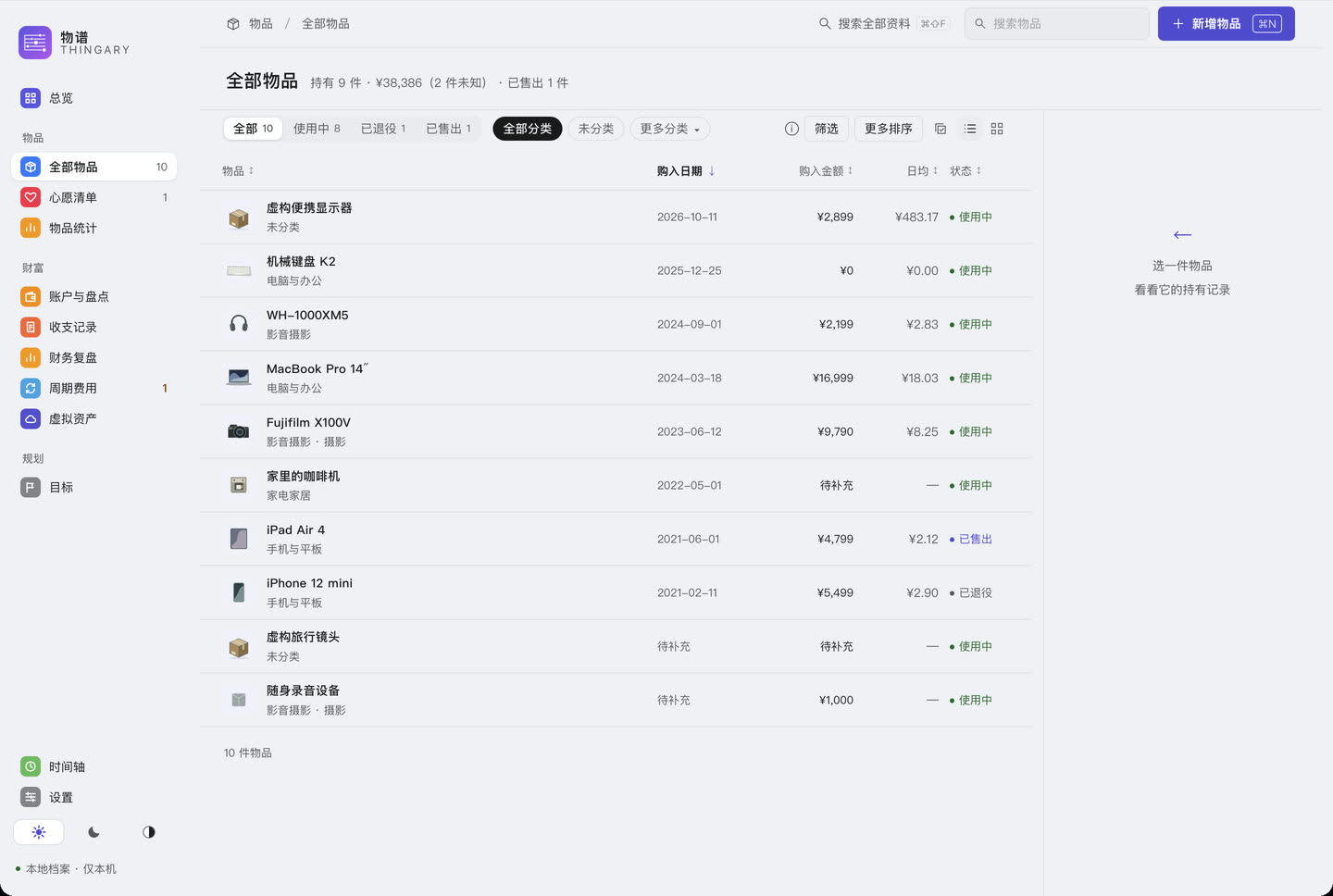
- 侧栏:「物品」组只保留「全部物品」「心愿清单」「物品统计」,后两项随功能模块设置显示;「时间轴」与「设置」在侧栏底部,底部的太阳、月亮、半明半暗三个按钮分别是浅色、深色和跟随系统,同一时间只有一个高亮。
- 素材库是「设置」里与「外观」并列的分组,在里面浏览、搜索素材并「添加图片」;最近删除在「设置 › 数据管理」,点「打开」进入,用「返回设置」按钮、面包屑或 Esc 回到原分组。
- 物品状态: 在列表工具栏用「全部|使用中|已退役|已售出」切换,数字表示各状态的物品数量。切换回到第一页,保留分类、标签、搜索与排序。「保障中」通过「筛选 › 保障 › 有有效保障」查看;只选「全部」状态时标题为「保障中」,另选状态时按状态显示标题。选择「金额待补充」或「日期待补充」后,状态分段没有选中项;点击任一状态会替换该资料筛选。「清除条件」同时清除状态、保障、资料和其他筛选。
- 物品分类栏: 分类放不下时,末尾出现「更多分类」菜单,可搜索、用方向键选择,Enter 选中,Esc 关闭并回到按钮;选中的分类会显示在栏内。窗口很窄时整行收成一个选择按钮,状态分段与其他操作可换行。「全部」和「未分类」始终固定可选。
- 心愿清单筛选顺序为「全部|考虑中|已购入|不再考虑」,默认「全部」,历史待核实的旧记录在「全部」和「考虑中」中可见并单独标记;列表列为「心愿|预计价格|加入日期|计划日期」,名称下显示状态、分类与一行理由摘要。页头显示「考虑中 N 条 · 预计价格合计 ¥X(Y 条价格未知)· M 条历史待核实」,合计只是想法的预计价格,不是已发生支出或资金承诺。
- 周期费用的计划名称、服务覆盖期与说明会自动换行,长说明不会撑宽页面。计划表列为名称、分类、每期金额(带周期单位,非月付另列月均)、下次付款、状态和累计费用(估算或已确认付款);固定期限的租期预计费用显示在状态下。“到期”清单里月付等 7 天内、年付 30 天内的期次算即将到期。付款记录保留完整日期、金额和状态。
关于与帮助
「设置 › 关于与帮助」直接显示名称、版本、维护者、「检查更新」按钮与「启动时检查更新」开关,无需再点击关于按钮或打开弹窗。菜单栏「物谱 › 关于物谱」「帮助 › 物谱帮助」也进入这一页;「物谱 › 检查更新…」直接进入并定位更新区域。
检查更新及结果留在本页,打开页面不会联网,只有点击「检查更新」才发起查询;「启动时检查更新」开启后,打开物谱时每天最多自动查询一次公开版本列表,只在界面空闲且解锁时进行,不上传你的资料,下载和安装仍由你决定。开关下方显示上次成功检查(或上次未成功尝试)的时间。自动检查失败不打扰;手动检查失败会显示原因并可重试。数据管理不提供更新区域。「备份与恢复」仍进入数据管理并定位到备份区域,不会开始备份或恢复;菜单栏「帮助」也提供备份入口。外部链接在系统浏览器打开,需要联网;打开失败时保留可复制的地址。DMG 内附有离线「开始使用.html」。
维护者名字可打开 GitHub 主页,页底 Star 提示可打开项目页;是否点赞由你自行决定。版本行右侧直接提供检查更新,结果在下方显示。
发现适用于这台设备的新版本后:侧栏「设置」入口会出现一个小圆点(读作「设置 · 有新版本」),点进本页就能看到版本卡。你实际看到这张卡后圆点消失(下载入口保留);不想再被这个版本提醒可点「忽略此版本」,之后更高的新版本仍会提示。点击「下载 Mac 安装包」(Windows 版为「下载 Windows 安装包」)即可在浏览器下载匹配文件;Mac 通用包同时适用于 M 系列与 Intel。先做完整备份,下载后退出物谱再安装或替换应用;点下载只代表打开浏览器,不代表已安装,安装后以应用实际版本判断。「其他下载来源」可切换镜像,「发布页与手动下载」用于查看完整发布页面。更高版本只有其他平台安装包时,页面说明当前设备暂不可用,不提示下载错误平台的文件;上次发现的版本超过 7 天未再确认时,圆点不再出现,页面显示上次发现日期,可重新检查。
第一次保存自己的资料后,应用会在合适的普通页面轻问一次「自动发现新版本?」:选择「开启自动检查」即生效;「保持手动检查」(或直接关掉)都会记录为本机已选择,不再主动询问,之后可随时在这里打开开关。样例里不会出现这个询问;它不会与盘点提醒同时弹出。
如果本机更新设置损坏,这里会提供「保持手动并修复设置」与「开启自动检查并修复设置」;选择后先保留损坏原件,再保存你的选择。若设置由较新的应用版本生成,则保留原件并提示使用较新应用,不覆盖它。两种情况下仍可点击「检查更新」手动查询;修复失败会保留错误和重试入口。
「反馈时提供什么」说明问题反馈所需的信息;「开源许可与致谢」提供第三方声明入口,AGPL 许可全文与第三方依赖许可清单可离线查看,默认收起。帮助链接里的「产品主页」打开官网,「使用指南」打开官网按主题整理的使用指南,备份与更新说明也跳到官网对应章节,仍由系统浏览器打开。地址调整用于后续版本;已发布的 0.0.8 及更早安装包保持原行为,写死的 GitHub 地址无法远程替换,所以本文件与原锚点继续保留。
隐私与资料安全
在「设置 › 屏幕隐私」可开启「窗口不在前台时遮住内容」:离开窗口立即遮住,回来继续编辑,进行中的保存不受影响。
Mac 可开启「启用身份验证」(每次打开物谱需要验证身份),先完成系统验证才会保存开关。下次打开先显示「物谱已锁定」,验证通过后进入;取消或失败时可点「解锁」重试。系统可以用 Touch ID 或登录密码验证;没有设置登录密码或 Touch ID 时开关不可用。开启后才会展开「闲置后重新验证」,可选择闲置 5 分钟、15 分钟或 1 小时后重新验证,默认从不;超过所选时间后离开窗口再回来才锁定。仍在编辑、保存或核对保存结果时会等操作处理完再锁,保留页面。锁定时点击原生关于、备份或检查更新等菜单不会执行,解锁后需要重新点击。
闲置时长只在离开后返回时检查;有未完成编辑、保存或待核对请求时延后验证。需要离开即遮住内容,可同时开启遮挡。两个开关默认关闭,只保存到本机。这只是防止旁人看到屏幕,不会加密资料库文件。可另行创建加密备份;本机资料库文件仍未加密。
没有账号,资料保存在本机,应用不上传资料。资料使用完全离线;只有你开启「启动时检查更新」或主动点「检查更新」时,才会向 Gitee 和 GitHub 的公开版本列表各查询一次,请求与普通网站访问一样带有常规网络信息和应用版本标识,不发送资料、设备或使用信息;主动打开指南、项目或反馈链接后,由系统浏览器访问对应网站。更新开关、已读与忽略版本只保存在这台电脑,不进入资料库和备份。
备份可在「备份安全」启用恢复密钥加密;主资料库、图片与恢复保护副本未加密。自动备份和主资料位于同一台电脑,建议额外保存一份完整备份到外接盘或其他位置;若选择云盘,副本由云盘软件同步。这些说明也可在「关于与帮助 › 隐私与资料安全」离线查看。
列表排序
物品、心愿和财富模块的记录列表使用同一套操作:点击列标题排序,第一次选择其他列按升序,再点同一列切换升降序;↑ 表示升序,↓ 表示降序,↕ 表示可排序。名称按正反顺序,日期按早晚,金额按实际数值比较,不按格式化后的文字排序。Tab 可聚焦表头,回车或空格切换。
| 列表 | 默认顺序 |
|---|---|
| 物品 | 购入日期从新到旧;可点物品、购入日期、购入金额、日均、状态 |
| 心愿(列表视图) | 加入日期从新到旧;可点心愿、预计价格、加入日期、计划日期 |
| 虚拟资产 | 名称升序;可点名称、类型、期限与付款安排(按结束日期)、状态、累计费用 |
| 周期计划与待确认期次 | 下次付款/到期日从近到远;付款记录按期次从新到旧 |
| 重要支出 | 日期从新到旧;金额按列表显示的正负值排序 |
| 账户 | 名称升序;最近金额按所显示的余额或欠款排序,资产与负债类型保持不变 |
| 盘点历史 | 盘点日期从新到旧;可比较净资产、资产与负债金额 |
置顶物品与心愿仍优先显示,组内未知值放最后;按日均排序时按次计算和信息不全的物品也排在最后。持续订阅与永久权益没有结束日,期限排序时放在有限期记录之后;不完整盘点的金融净资产保持未知。不提供按组合说明文字或操作按钮排序。
排序只改变记录的展示,不改变期间、筛选、汇总或历史事实;物品与心愿先对完整结果排序再分页。窄窗口可在列表内横向滚动查看完整列。物品的「更多排序」只补充添加时间、持有时长,选中后按钮显示当前方式与方向,其他列不亮起排序箭头。持有时长从购入日算至今天,已售出算至售出日,包含退役后的持有期间;日期未知放最后。状态按使用中、已退役、已售出分组,降序时倒转。网格没有表头,保留上方完整排序选项。
桌面快捷键与关闭窗口
Mac 使用 ⌘,Windows 使用 Ctrl;下文的 ⌘A/⌘Z 在 Windows 分别为 Ctrl+A/Ctrl+Z。
| 操作 | Mac | Windows |
|---|---|---|
| 新增物品/编辑所选物品 | ⌘N/⌘E | Ctrl+N/Ctrl+E |
| 查找物品/全局搜索 | ⌘F/⌘⇧F | Ctrl+F/Ctrl+Shift+F |
| 打开设置/切换外观 | ⌘,/⌘⇧D | Ctrl+,/Ctrl+Shift+D |
| 全选/撤销 | ⌘A/⌘Z | Ctrl+A/Ctrl+Z |
| 加选/连续选取 | ⌘ 点击/⇧ 点击 | Ctrl 点击/Shift 点击 |
新增、编辑和搜索仍受当前页面及操作状态限制。光标在文本框内时,全选和撤销用于文字;输入法组合期间不派发这些业务动作。Windows 文本框保留右键编辑菜单,页面背景不显示浏览器菜单;刷新、打印及浏览器缩放快捷键不作为应用操作。
Mac 关闭主窗口会隐藏窗口,完整退出使用“物谱 › 退出物谱”。Windows 点右上角叉或按 Alt+F4,在没有进行中的操作时退出;页面表单、功能设置或数据任务未结束时会提示先完成或取消。当前普通物品编辑的退出确认未通过实机验收,关闭应用会丢弃未保存输入,请先保存或明确关闭表单后再退出。正在提交时先等结果;已持久保留的未知回执可重启后只读核对,不会因它永久阻止退出。
心愿完成与系统通知
启用计划日期提醒后可继续填写,不必等待系统许可对话框。macOS 首次请求时请允许“物谱”发送通知;若曾拒绝,可用表单中的“打开系统通知设置”前往系统设置 › 通知 › 物谱。Windows 不显示首次许可弹窗;请通过“打开系统通知设置”在“Windows 设置 › 系统 › 通知”检查物谱开关。Windows 通知需要安装器建立的开始菜单快捷方式;应用启动时会同时登记点击通知唤起物谱所需的系统注册,点击已送达的物谱通知会打开或切换到应用窗口。直接运行未安装的开发程序不能证明通知有效。两平台按提醒当天的本地上午 9 点安排,已过去的提醒不补发;正常排队后由系统管理,应用退出也可投递,但实际送达仍受系统通知设置影响。开关与日期保存并不代表系统通知已经获准;通知关闭或安排失败时会提示,已保存的提醒日期仍保留。
盘点提醒
每月盘点最容易忘。在「账户与盘点 › 盘点记录」页底部的「盘点提醒」选择每月、每 2 个月或每 3 个月(默认关闭),物谱会在距上次完整盘点满该间隔的当天上午 9 点发系统通知;若届时还没有盘点,一周后再提醒一次。保存新的完整盘点后会自动重新计时,不完整的盘点不算。这个资料库第一次完整盘点保存后,如果提醒还关着,物谱会在保存提示下方轻问一次要不要开启(不预选间隔,点选后才会请求通知权限);选「先不用」也算问过,之后不再主动问,需要时可随时到盘点记录页底部开启。Mac 首次开启时请允许“物谱”发送通知,Windows 请检查系统通知开关;设置保存不等于系统已允许通知,界面会提示未能安排的提醒。提醒偏好与这次询问的记录都只保存在这台电脑,不进入资料与备份,账户与盘点关闭时暂停。
桌面录入与心愿操作
新建和编辑表单顶部保存,点叉直接退出并丢弃未保存的输入,不保留普通草稿。已点击保存但结果待确认时,按顶部提示核对原请求,避免重复记录。
心愿列表整行点击进入详情;考虑中的心愿在详情底部有「已买到,记录购入」「关联已有物品」和「不再考虑」。
「设置 › 功能模块」可以重新多选用途,也可以关掉不用的模块(物品档案、心愿清单、时间轴、统计、账户与盘点、收入记录、重要支出、资金流动、周期费用、虚拟资产、目标规划),关掉后侧栏、总览和时间轴不再显示它,心愿、订阅续期和盘点提醒随对应模块暂停;保障提醒不受影响。资料不会删除,重新打开后按原设置安排提醒。收入记录独立于目标规划;资金流动还需要账户与盘点开启。关闭目标不关闭收入或财务复盘。提交结果未知时,仍可从原待核对入口或设置的数据管理只读核对原请求,不重新提交。各记录列表的操作见列表排序。
默认分类为电脑与办公、手机与平板、影音摄影、家电家居、服饰配饰、出行运动和其他。首次打开时,旧的默认分类(如电脑、摄影器材、生活家电)会自动并入对应分类,物品随之移动;自己新建或改过名的分类保持不变。分类和渠道左侧手柄可拖动排序,拖动时整行跟随指针;右侧排序按钮或聚焦手柄后的上下方向键也可排序;改名和移除放在每行更多菜单。名称和新建按钮相邻,输入后点击创建即可。