本文跟随当前源码。首次用途选择、“更新今天的余额”等新操作尚未包含在 0.0.8 安装包;使用 0.0.8 请看对应版本指南。已发布功能以版本说明为准。
推荐在网站阅读按主题整理的使用指南或快速上手。本页保留完整参考和旧版软件使用的链接锚点;无需从头读完。离线也可阅读快速上手源文档。
物谱帮你每月盘一次家底:把各平台的余额和欠款录一遍,看净资产怎么变;再按自己的条件算每月要存多少、什么时候能不靠工资。重要物品的档案是可选功能。不需要编程、注册账号或联网使用。
下载安装 · 第一次盘点 · 第一件物品 · 日常操作 · 规划入门 · 职业试算 · 备份与恢复 · 更新与换机 · 常见问题 · 当前限制
三步上手
- 安装并选择要保留的功能:按下载安装装好,默认全部保留,也可取消暂时不用的;想先浏览虚构样例时点「跳过,直接使用」。
- 盘第一次账户:首次引导勾选「盘一盘我的钱」,点击「开始使用」,再点「添加第一个账户」,对照银行、支付宝、券商等平台逐个录入余额和欠款(零余额填 0),完成后就能看到净资产。详见第一次盘点。
- 看第一个结论:到「目标」填目标时间、生活预算和预计每月能存的钱,查看每月需要存多少、预计何时财务独立。详见规划入门。
之后每月或每季盘一次即可,不用记每天的流水。想存够一笔钱,可以在「账户与盘点」概览里设「存钱目标」,每次盘点后看进度;随时到「财务复盘 › 区间回顾」查看近 1 年,也可选近 30 天、今年以来、全部或自定义期间。备份可以用恢复密钥加密,密钥要自己保管,丢失无法找回。录入重要资料后,请做一次完整备份并异地保存。想先给物品留档,也可以在首次引导勾选「整理我的物品」,见第一件物品。
本页描述当前主分支的操作。财务工作区、政策测算退出与当前报告预览已接入源码并完成对应核心验证;公开安装包的内容以其版本说明为准。截图来自虚构资料,来源与更新范围见截图维护清单,不表示全部原生功能已验收。
下载与安装步骤对应 0.0.8 公开测试版,用于收集使用与兼容性反馈。安装包与版本说明见 0.0.8 Release。若某个 Mac 版本没有 DMG 附件,说明该版本尚未提供 Mac 安装包;维护者的本机安装状态不代表已公开发布。
安装步骤对应 0.0.8,其他操作描述当前源码;公开安装包所含功能以对应版本说明为准。Windows 的安装与平台差异见下文。目标页、财务复盘与区间回顾采用 0.0.8 原生虚构图,其他功能截图的版本见截图清单。0.0.3 及更早的包不含这些新界面。更新兼容性与验证范围见0.0.8 发布说明。
下载、安装与首次打开
选择正确的文件
从 0.0.5 起提供 通用安装包,Apple Silicon(M 系列)与 Intel Mac 都下载同一个 universal.dmg。当前只在 Apple Silicon、macOS 27 验证,尚未实测 macOS 14 和 Intel Mac;Windows 10 1809+/11 x64 见Windows 安装;暂无 Linux 客户端。
- 在 GitHub 上的 0.0.8 Release 打开对应公开测试版(标有 Pre-release)。GitHub 打不开时,改用国内镜像 Gitee 发行版,两处的安装包内容相同,可用
SHA256SUMS.txt核对。 - 在附件(Assets)中下载
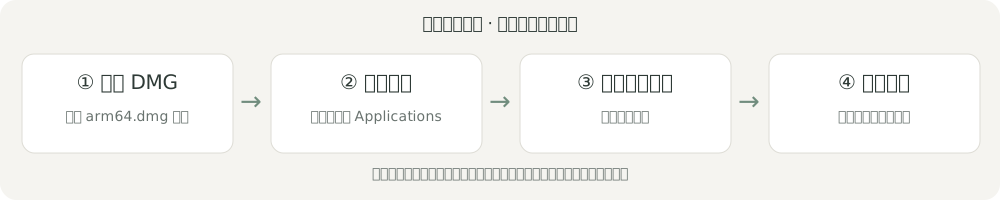
Thingary-<版本>-universal.dmg(0.0.4 及更早版本为arm64.dmg)。Source code.zip与Source code.tar.gz是源码,不是安装包。 - 双击下载好的 DMG,将「物谱」拖到同一窗口里的「Applications/应用程序」文件夹。
- 等待复制完成,在 Finder 的「应用程序」中双击「物谱」。安装后可推出 DMG;无需一直保留挂载窗口。不要直接从 DMG 运行应用。
首次被 macOS 阻止打开
首发安装包使用本地临时签名,未经过 Developer ID 签名和 Apple 公证。
- 先尝试从「应用程序」打开一次物谱。
- 若提示无法验证开发者或 Apple 无法检查该应用,打开「系统设置 › 隐私与安全性」。
- 向下找到本次物谱的阻止提示,确认文件来自本项目的 Release 后,点「仍要打开」,再确认「打开」。
这是针对该应用的例外,不需要关闭整个系统的安全保护,也不需要使用终端。如果没有该按钮,或出现「将损坏你的电脑」「已损坏」等其他提示,停止操作并看故障排查,不要把不同提示都当作同一种拦截。受管理的 Mac 可能需要联系管理员。
步骤依据 Apple 官方打开说明。
Windows 安装
目标为 Windows 10 1809+/Windows 11 x64,安装包未签名。安装、通知和界面验收未全部完成,详细范围见Windows 验收清单。ARM 机器运行 x64 应用依赖系统模拟,不等同于原生 ARM 安装包。
- 在 0.0.8 Release(或 Gitee 镜像)的附件里下载
x64-setup.exe与SHA256SUMS.txt。 - 用
SHA256SUMS.txt核对文件后运行.exe。安装器使用简体中文,只安装给当前用户;通常不需要管理员权限。缺少 Microsoft Edge WebView2 时会在线下载并安装运行时,这一步需要联网。 - 包尚未签名,首次下载可能出现 SmartScreen“Windows 已保护你的电脑”。确认来自本项目、校验值一致后,可展开“更多信息”查看并选择“仍要运行”。若提示恶意软件、没有该选项或设备策略禁止运行(例如 Windows 11 开启了「智能应用控制」,它可能直接拦截未签名安装包且没有放行按钮),请保留完整提示并反馈,不要为此关闭整机的系统保护。
- 从开始菜单打开物谱,先查看虚构样例。录入自己的资料前确认应用名称为「物谱」:名为
Thingary Windows Acceptance的是独立验收包,只可使用虚构数据,不能当作正式安装。
应用安装目录中的 许可/BUILD_INFO.json 列出版本、完整源码提交、资料身份与第三方告知散列;可用它核对安装包来源。程序代码、第三方许可全文和源码入口同在 许可/。
Windows 选图仅接受 JPEG、PNG、WebP;HEIC/HEIF 请先另存为 JPEG 或 PNG,原图自行保留。Mac 继续使用系统支持的图片格式。应用正常使用无需联网;安装器下载 WebView2 与主动检查更新分别需要网络。
先看看样例,再开始记录
首次用途选择可以跳过,跳过后进入独立的虚构样例库,顶部显示「样例体验」。可以浏览和修改样例,它们不会混进自己的资料。
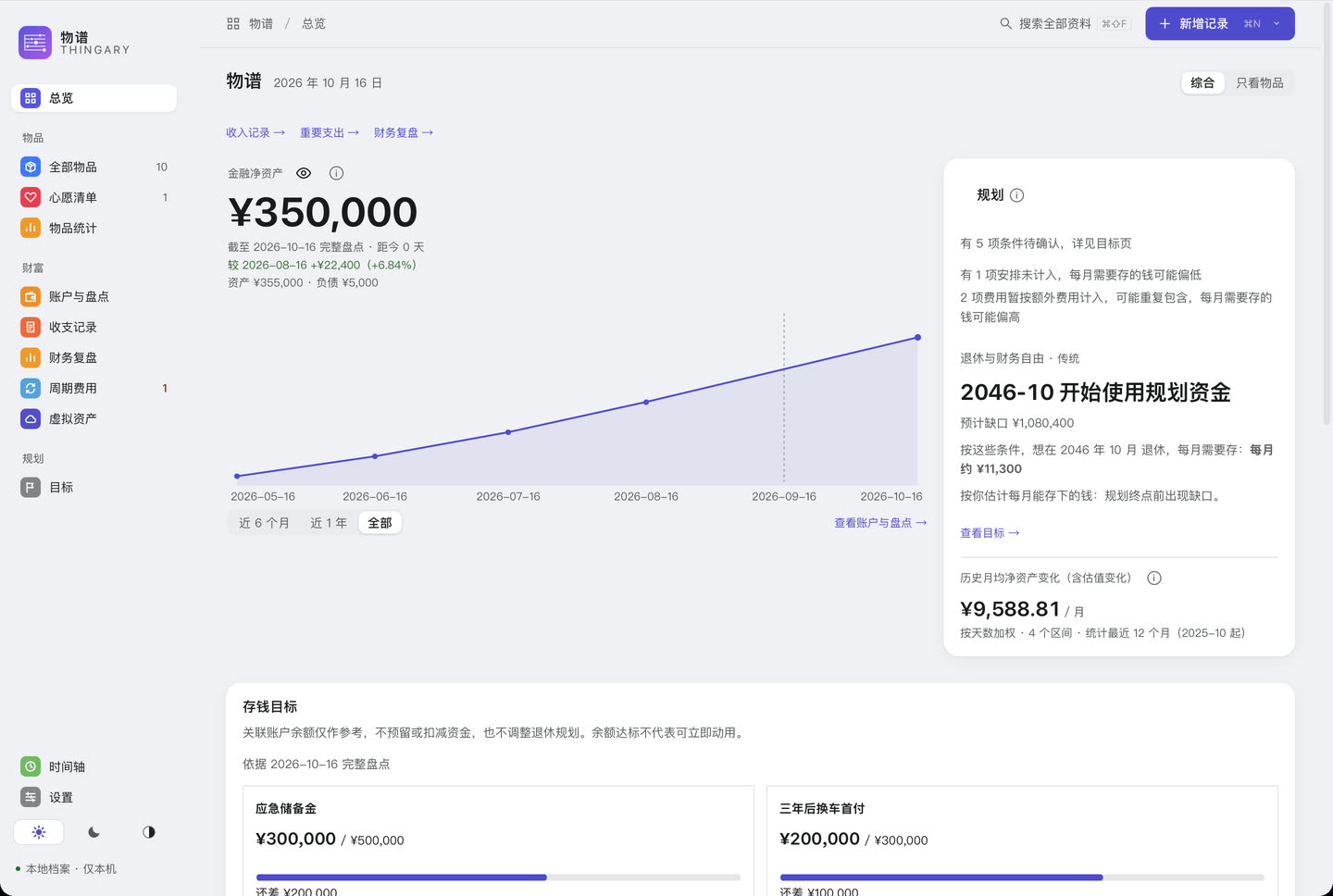
图中为 0.0.6 内置虚构样例,已保存目标条件仍有待确认项;这里只说明布局,不表示这些条件已被核实。
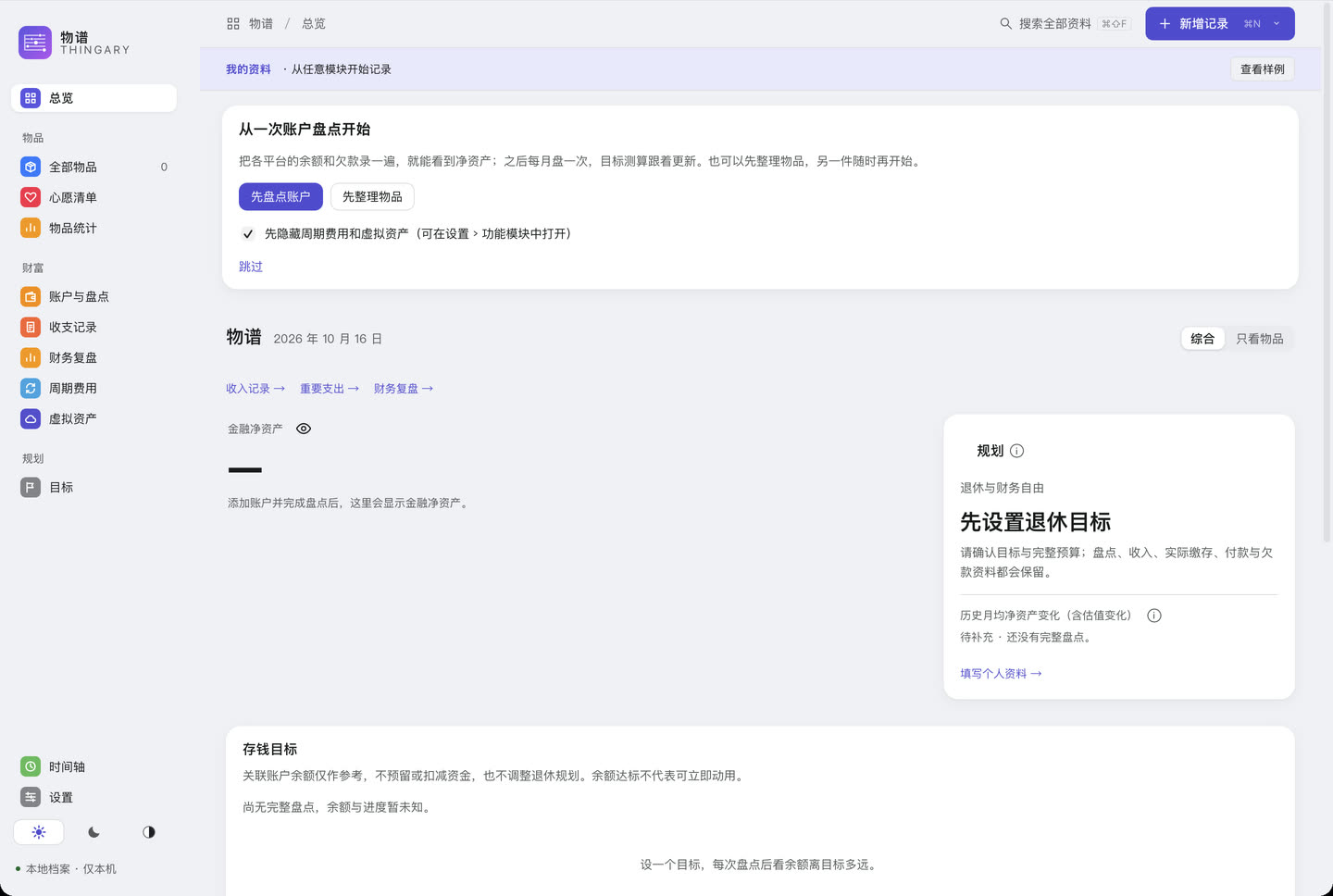
首次打开会先显示用途选择:盘一盘我的钱、整理我的物品、为以后做计划。默认全部勾选,可以取消暂时不用的用途,点击「开始使用」后进入自己的空白资料,总览给出简单的起步按钮,不会直接弹出表单。默认保留所选用途内全部功能,不必先理解每项细节;之后可在设置逐项关闭。
想先浏览样例,可以点明显的「跳过,直接使用」,设置不会改变;准备好后点顶部 「开始记录我的资料」。真实录入时确认顶部没有「样例体验」。已有资料的用户不会被强制引导。功能偏好读取或保存失败时会保留选择并显示重试;也可以先跳过。
侧栏直接显示已开启的功能。默认保留全部,暂时不用的用途或功能可在设置中关闭,已有资料会保留;以后重新开启即可恢复入口。
以后到「设置 › 功能模块 › 重新选择用途」调整,或直接使用下面的细项开关。取消不会生效;关闭入口会隐藏功能,资料保留,随时可以打开。同一设备重新开启用途,会恢复关闭前各细项的选择,重启后也保留;原来单独关掉的功能不会一起打开。用途窗口可以按 Tab 切换、空格勾选,按 Esc 或「取消」放弃;保存或取消后,焦点回到「重新选择用途」。小窗口中底部操作保持可见。取消物品用途会暂停心愿提醒,取消钱用途会暂停订阅续期与盘点提醒;用途窗口会按取消项说明,保障提醒不受影响,重新开启后按原设置安排。不会根据你的操作自动改变这些设置。
五分钟入门:完成第一次账户盘点
如果只想记录物品,可以跳过本节;需要时在「设置 › 功能模块」启用「账户与盘点」。
无账户时,可先点 “导入已有的资产表格”,进入设置 › 数据管理的金融导入;对话框可保存现有 Excel 模板。没有表格时,点“手动添加第一个账户”,按下列步骤填写。
- 进入左侧「账户与盘点」,点「新增账户」。名称填「日常银行卡」,类型选「现金与存款」,平台可留空,点「保存账户」。启用日期不要晚于这次盘点日期;不需要卡号或登录信息。保存后页面会出现「已添加『日常银行卡』」,可选择「继续添加账户」或「去填写余额」;直接关掉提示也没关系,随时可以开始盘点。
- 点「更新今天的余额」,核对今天的日期。假设这张银行卡余额为 10,000 元,在金额栏填
10000。 - 填写每个应盘点账户的当前余额,零余额填 0,填齐后点「保存今天的余额」。本例只有一个资产账户,金融净资产为 10,000 元。
- 下次约一个月后再核对余额;至少两次完整盘点后才能比较账户变化,不需要逐笔录入每天的消费。
需要记录信用卡或贷款时,另建对应负债类型账户,只填仍需归还的正数欠款;信用额度不作为余额。负债从金融净资产中扣除,下图的单账户例子没有负债。
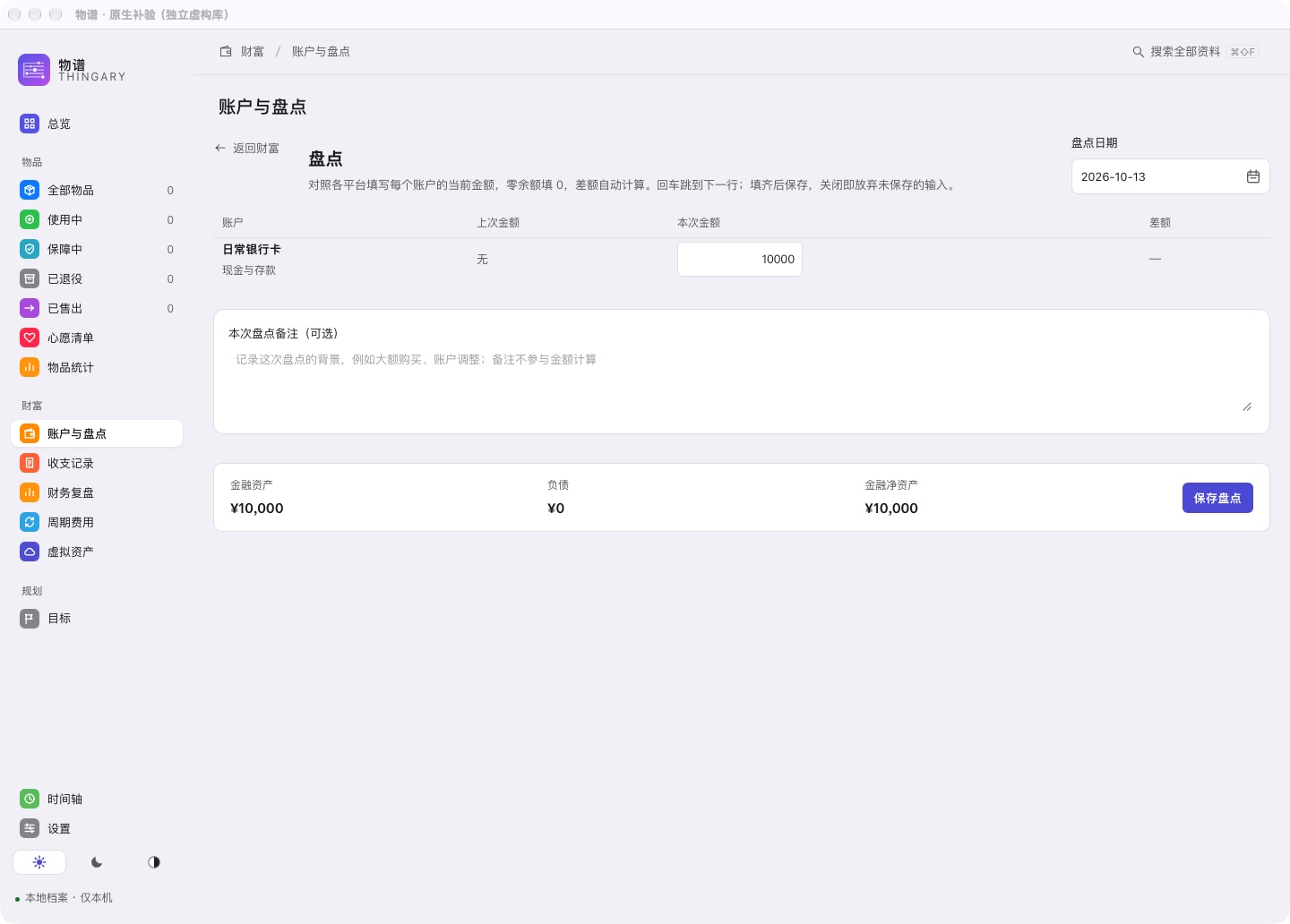
保存成功后回到「概览」,即可看到账户、资产与负债汇总。已有前次完整记录时,点「看哪些账户变化了」查看这次变化;需要时再调整计划。想补记或更正过去的记录,请从盘点记录进入,选择对应日期。
金额旁的「这次填写」「沿用旧金额 · 最近填写日期」「这次金额待填写」说明它是否在这次核对过。未知不会显示成旧余额或零;未列入本次记录的账户另行标注,不计入本次分组小计。
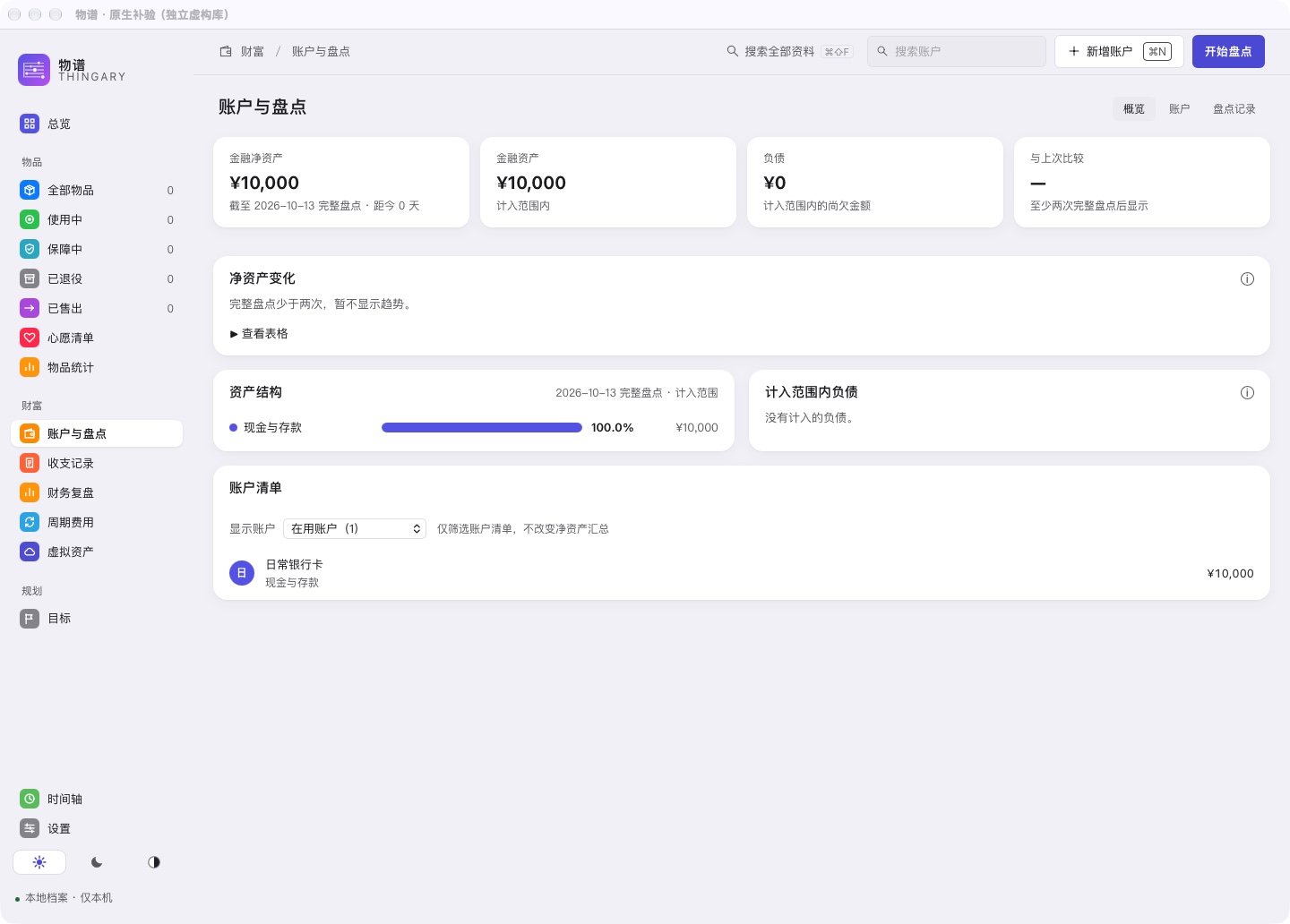
本节首次盘点的两张图片来自既有独立原生验收样例,全部使用虚构资料;总览、起步选择和新增物品的更新图也来自隔离身份的原生应用。安装步骤图是示意图,逐图来源见截图清单。
前面电脑的 5,000 元是购入记录,不加进这 8,000 元金融净资产;如果银行卡余额已反映购买电脑,不要再从余额中扣一次。净资产变化也不等于投资收益。每次盘点都填写账户的当前数值;旧版缺失金额仍保持为空,不能当成 0。
其他账户类型
房产记录估值,固定不计入金融净资产;保险填写现金价值,不填保额或累计保费,默认不计入,可手动开启。个人养老金、黄金与贵金属默认计入,公积金和个人养老金的余额不代表能立即提取。房贷单独记录,不会自动和房产估值抵扣。应收款记借给别人、还没收回的钱,默认计入;对方还钱后把余额改小,全部收回后停用账户。车辆记录当前估值,默认不计入金融净资产,需要时可以手动开启。
房产和车辆可在账户表单的备注前选填“购入价”和“购入日期”,两项可只填一项。账户清单用最近已知估值显示相对购入价的涨跌,不把购入价加进净资产或规划;购入价未知不显示涨跌,尚无估值显示“尚未估值”,购入价为零只显示涨跌金额。要改成其他类型,请先清空两项并保存,再更改类型。
为一笔钱设置存钱目标
进入「账户与盘点 › 概览」,点击顶部「存钱目标」可直接定位,如果还没有可关联账户,先点「先添加资产账户」,保存或取消账户表单后会回到这里。有可关联账户后,再点「新增存钱目标」,填写名称、金额、可选目标日期,至少选择一个资产账户。账户余额还没填写也可以先设目标,进度暂时未知。每个目标按最近一次完整盘点的关联余额显示进度,并标明日期;缺金额或账户不可用时先补资料,不会当作零。
尚未建立目标时,首页不显示目标卡片。建立后,首页下部显示最多两个目标的当前进度与缺口,点「管理目标」可直达完整管理区域。
填写未来目标日期后可查看从基准盘点估计的每月需存;同月、今天或逾期分别提示剩余缺口,不编造月数。查看依据可展开账户和按当前设置回看的历史趋势,历史只到目标创建日为止。删除的目标可在最近删除恢复。
关联只是观察余额,不预留资金。多个目标可以使用同一账户,进度不能相加;它也不会扣减退休规划可用资金,若一笔钱同时用于首付与退休,需自行调整安排。表格导出能查看目标及关联,不能用这两张表回导;完整恢复请使用完整备份。
五分钟入门:记录第一件物品
以下金额与名称只是例子,开始记录自己的资料时请按实际情况填写。
- 在左侧进入「全部物品」,点右上角「新增物品」。
- 名称填「我的笔记本电脑」。只填名称也能保存;分类可在「补充更多」中选择,也可以以后再补。
- 如果实际购入价是 5,000 元,在「购买价格」填
5000,选择实际「购买日期」。新建日期默认留空,心愿转购入默认今天;不知道金额或日期就留空,不要用 0 代替不知道。 - 可点击名称左侧的图标选择封面,首屏可填写备注和添加图片。「补充更多」中可填写分类、标签、渠道、成本与保障、品牌、型号和序列号;编辑已有补充资料的物品时默认展开。
- 点顶部「保存物品」,保存后进入完整档案。点左上角「全部物品」回到列表;单击物品查看右侧摘要,双击或点「打开完整档案」查看和更正资料。
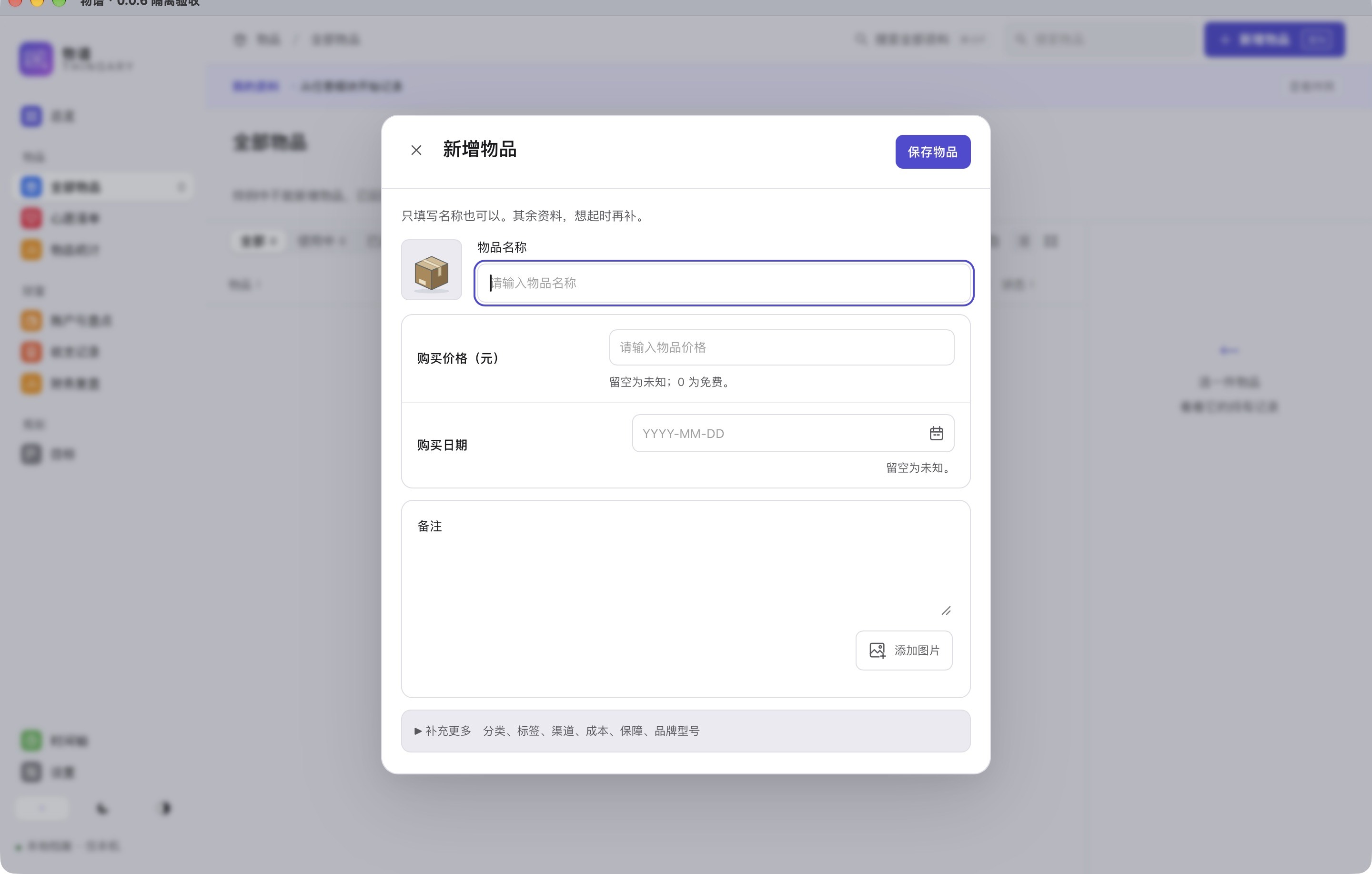
先记录最值得留档的几件物品即可,不必一次填完所有信息。普通表单点叉会丢弃未保存输入;已点击保存但结果未知时,请按提示核对原请求,避免重复提交。收入、账户盘点等财富记录关闭表单或重启后,可在页面上方点“核对保存结果”;金融导入点“前往数据管理核对导入”。物品保存仍按原恢复提示核对。读取失败会保留原请求,可再试一次。
样例体验
打开软件默认进入「总览」。首次使用会进入独立的虚构样例库,包含物品、心愿、保障、账户与历史盘点、重要支出、周期费用和虚拟资产。顶部持续显示「样例体验 · 虚构资料,改动不影响你的资料」;旁边说明按钮可查看样例完整规则。
- 可以编辑和删除样例:这些操作只改变样例库。删除物品在「编辑资料」表单中点「删除物品」(本次修改不保存),确认后可从「设置 › 数据管理 › 最近删除」恢复。
- 最近删除里有一条样例心愿:展示心愿也能删除与恢复(新建或重置样例后才有)。
- 样例不接受新增物品:在样例中点「新增物品」会回到自己的资料并打开新增表单;心愿的「已买到,记录购入」也会新增物品,样例中会被拒绝。心愿、账户、支出等其他记录仍按原规则留在样例中。
- 开始记录自己的资料:先点顶部「开始记录我的资料」,再在任意模块添加;取消或保存失败不算开始记录。
- 再次查看样例:「设置 › 样例 › 查看样例」会保留上次的样例修改;顶部「返回我的资料」随时返回。
- 恢复初始样例内容:「设置 › 样例 › 重置…」,确认后重建完整样例,自己的资料不受影响。
- 删空自己的记录:自己的资料不会被填入样例。只要自己的资料里还有记录(包括「最近删除」中的),启动时默认进入自己的资料;全部永久删除后,下次启动会先显示样例,点顶部「返回我的资料」即可回到空白的自己的资料。
- 编辑或核对未确认的保存结果期间,需要先结束当前操作才能切换。样例不发送系统通知;备份、恢复和导出须在自己的资料中操作。